Linux 基础精粹
原创内容,转载请注明出处!
Linux,全称 GNU/Linux,是一种免费使用和自由传播的 类UNIX 操作系统,其内核由 林纳斯·本纳第克特·托瓦兹 于1991年10月5日首次发布,它主要受到 Minix 和 Unix 思想的启发,是一个基于 POSIX 的多用户、多任务、支持多线程和多 CPU 的操作系统。它能运行主要的 Unix 工具软件、应用程序和网络协议。它支持 32位 和 64位 硬件。Linux 继承了 Unix 以网络为核心的设计思想,是一个性能稳定的多用户网络操作系统。Linux 有上百种不同的发行版,如基于社区开发的 Ubuntu、CentOS、Debian,和基于商业开发的 Red Hat Enterprise Linux、SUSE、Oracle Linux 等。
一、Linux目录结构
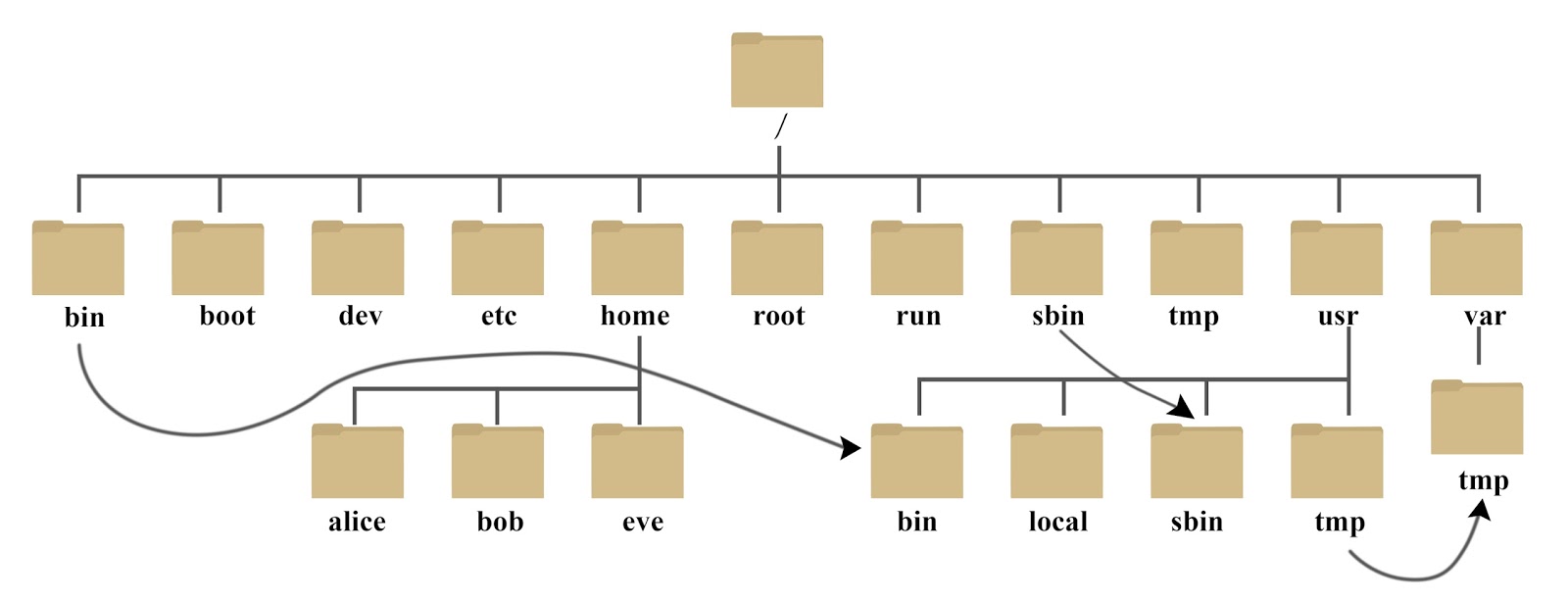
/bin bin 是 Binaries(二进制文件)的缩写,这个目录存放着最经常使用的命令。
/boot 这里存放的是启动 Linux 时使用的一些核心文件,包括一些连接文件以及镜像文件。
/dev dev 是 Device(设备)的缩写,该目录下存放的是 Linux 的外部设备,在 Linux 中访问设备的方式和访问文件的方式是相同的。
/etc etc 是 Etcetera(等等)的缩写,这个目录用来存放所有的系统管理所需要的配置文件和子目录。
/home 用户的主目录,在 Linux 中,每个用户都有一个自己的目录,一般该目录名是以用户的账号命名的,如上图中的 alice、bob 和 eve。
/lib lib 是 Library(库)的缩写,这个目录里存放着系统最基本的动态连接共享库,其作用类似于 Windows 里的 DLL 文件,几乎所有的应用程序都需要用到这些共享库。
/lost+found 这个目录一般情况下是空的,当系统非法关机后,这里就存放了一些文件。
/media Linux 系统会自动识别一些设备,例如U盘、光驱等等,当识别后,Linux 会把识别的设备挂载到这个目录下。
/mnt 系统提供该目录是为了让用户临时挂载别的文件系统的,我们可以将光驱挂载在 /mnt/ 上,然后进入该目录就可以查看光驱里的内容了。
/opt opt 是 optional(可选)的缩写,这是给主机额外安装软件所摆放的目录,比如你安装一个 ORACLE 数据库则就可以放到这个目录下,默认是空的。
/proc proc 是 Processes(进程)的缩写,/proc 是一种伪文件系统(即虚拟文件系统),存储的是当前内核运行状态的一系列特殊文件,这个目录是一个虚拟的目录,它是系统内存的映射,我们可以通过直接访问这个目录来获取系统信息。 这个目录的内容不在硬盘上而是在内存里,我们也可以直接修改里面的某些文件,比如可以通过下面的命令来屏蔽主机的 ping 命令,使别人无法 ping 你的机器:
echo 1 > /proc/sys/net/ipv4/icmp_echo_ignore_all/root 该目录为系统管理员,也称作超级权限者的用户主目录。
/sbin s 就是 Super User 的意思,是 Superuser Binaries(超级用户的二进制文件)的缩写,这里存放的是系统管理员使用的系统管理程序。
/selinux 这个目录是 Redhat/CentOS 所特有的目录,Selinux 是一个安全机制,类似于 Windows 的防火墙,但是这套机制比较复杂,这个目录就是存放 Selinux 相关的文件的。
/srv 该目录存放一些服务启动之后需要提取的数据。
/sys
这是 Linux2.6 内核的一个很大的变化,该目录下安装了 2.6 内核中新出现的一个文件系统 sysfs。
sysfs 文件系统集成了下面 3 种文件系统的信息:针对进程信息的 proc 文件系统、针对设备的 devfs 文件系统以及针对伪终端的 devpts 文件系统。
该文件系统是内核设备树的一个直观反映。
当一个内核对象被创建的时候,对应的文件和目录也在内核对象子系统中被创建。
/tmp tmp 是 temporary(临时)的缩写这个目录是用来存放一些临时文件的。
/usr usr 是 unix shared resources(共享资源)的缩写,这是一个非常重要的目录,用户的很多应用程序和文件都放在这个目录下,类似于 Windows 下的 program files 目录。
/usr/bin 系统用户使用的应用程序。
/usr/sbin 超级用户使用的比较高级的管理程序和系统守护程序。
/usr/src 内核源代码默认的放置目录。
/var var 是 variable(变量)的缩写,这个目录中存放着在不断扩充着的东西,我们习惯将那些经常被修改的目录放在这个目录下,包括各种日志文件。
/run 是一个临时文件系统,存储系统启动以来的信息,当系统重启时,这个目录下的文件应该被删掉或清除。如果你的系统上有 /var/run 目录,应该让它指向 run。
在 Linux 系统中,有几个目录是比较重要的,平时需要注意不要误删除或者随意更改内部文件。
/etc:上边也提到了,这个是系统中的配置文件,如果你更改了该目录下的某个文件可能会导致系统不能启动。
/bin、/sbin、/usr/bin、/usr/sbin:这是系统预设的执行文件的放置目录,比如 ls 就是在 /bin/ls 目录下的。
值得提出的是 /bin、/usr/bin 是给系统用户使用的指令(除 root 外的通用用户),而 /sbin、/usr/sbin 则是给 root 使用的指令。
/var:这是一个非常重要的目录,系统上跑了很多程序,那么每个程序都会有相应的日志产生,而这些日志就被记录到这个目录下,具体在 /var/log 目录下,另外 mail 的预设放置也是在这里。
其中对于开发者要注意:
- /root:系统管理员目录
- /home/用户名:普通用户目录
- /usr:软件安装目录(一般情况下,环境配置安装的软件都放在 /usr/local 目录下)
Linux 的软件安装目录是有讲究的:
/usr:系统级的目录,可以理解为C:/Windows//usr/lib:理解为C:/Windows/System32/usr/local:用户级的程序目录,可以理解为C:/Progrem Files/,用户自己编译的软件默认会安装到这个目录下(环境配置安装的软件也推荐放在该目录下)/opt:用户级的程序目录,可以理解为D:/Software,opt 有可选的意思,这里可以用于放置第三方大型软件(如,办公软件、应用软件),当你不需要时,直接rm -rf掉即可,在硬盘容量不够时,也可将 /opt 单独挂载到其他磁盘上使用源码放哪里?
/usr/src:系统级的源码目录/usr/local/src:用户级的源码目录
二、常用命令
ls:列出文件及目录的名称ls -a:列出所有文件及目录(.开头的隐藏文件及目录也会列出)ls -l或ll:列出文件及目录详细信息(文件属性、文件数、拥有者、所属组、文件大小、建档日期、文件名)注意:对于 “文件大小” 这一块,文件、目录有所区别:
- 对于普通文件,显示的是文件的实际大小(字节数)
- 对于设备文件是指主设备号(后一列为次设备号)
- 对于目录,是指目录大小(目录内 inode 列表所占空间,而不是目录内文件所占的空间大小,一般情况大多是 4096)
- 对于符号链接,是指链接文件的路径名的字节数
ls -t:将文件及目录依建立时间之先后次序列出
du -sh:查看所在目录的大小du -sh 文件名或目录名:查看指定文件或目录的大小du -sh *:查看当前路径下所有文件及目录各自的大小
pwd:查看当前所在绝对路径cd 目录路径:切换路径下的目录cd 目录名:切换到当前路径下的目录(相对路径、绝对路径)cd /:切换到根目录(不是 /root)cd ~:切换到 /home 目录cd ..:切换到父级目录cd -:切换到上一次所在的目录
mkdir 目录名:创建目录rmdir 目录名:删除目录(前提:目录为空!)cat 文件名:浏览文件的所有内容cat > 文件名 << EOF:写入内容进文件,会先清空文件内容(键入 EOF 并回车便会退出)cat >> 文件名 << EOF:追加内容进文件(键入 EOF 并回车便会退出)cat a.txt > b.txt:将 a.txt 的内容放到 b.txt 中,会先清空 b.txtcat a.txt >> b.txt:将 a.txt 的内容追加到 b.txt 的末尾- 注意:其实 > 及 >> 的本质是重定向输出,任何可以输出内容的命令都可以借助其进行重定向输出,比如:
ifconfig >> ip.txt就是将 ifconfig 命令的输出内容(网络配置信息)追加到 ip.txt 文件中
more 文件名:分页浏览文件的所有内容(空格显示下一页、回车显示下一行、按 Q 退出)less 文件名:与 more 类似,不同的是还可以通过键盘上下键来控制tail:用于显示文件末尾几行的内容tail -行数 文件名:查看文件倒数几行(常用于查看日志文件)tail - f 文件名:动态查看文件(文件内容有变化会动态更新,常用于查看运行生成文件)
cp 原文件 目标路径:复制文件cp 原文件 目标路径/重命名文件:复制并重命名文件- 注意:cp 命令只对文件生效,如果是对目录进行操作请使用
cp -r
mv 原文件 目标路径:剪切文件mv 原文件 目标路径/重命名文件:剪切并重命名文件mv 原文件 ./重命名文件:重命名文件- 注意:mv 命令对文件和目录都生效
rm:删除文件命令rm 文件名:删除文件(默认会有确认提示:y 确认,n 取消)rm -r 目录名:删除目录(默认会有确认提示:y 确认,n 取消),相比 rmdir 可以删除非空目录- 注意:Ubuntu 对 rm 默认没有提示,所以需要加
-i参数。-f在任何 Linux 系统中都可以用来取消提示,但是非常不推荐这么做! - 注意:对于文件夹的删除
-i会递归提醒(即:文件夹中包含的所有文件都会单独确认一次),如果不想这样可以使用-I一次性确认
*:通配符,表示所有内容(*.zip:表示该路径下的所有.zip后缀结尾的文件)tar:Linux 打包或解压命令(tar 命令位于 /bin 目录下,它能够将用户所指定的文件或目录打包成一个文件,但不做压缩)一般 Linux 上常用的压缩方式是选用 tar 将许多文件打包成一个文件,再以 gzip 压缩命令压缩成 xxx.tar.gz 的文件tar -cvf 打包文件名.tar 目标目录或文件:打包为 tar 文件tar -zcvf 打包并压缩文件名.tar.gz 目标目录或文件:打包并压缩为 tar 文件tar -zxvf 文件.tar.gz -C 目标目录:解压 tar.gz 文件到目标目录下
zip -r 打包压缩文件名.zip 目标目录或文件:打包压缩为 zip 文件-r的含义:递归处理,将指定目录下的所有文件和子目录一并处理zip 打包文件名.zip 目标目录或文件:只打包不压缩
unzip 文件.zip -d 目标路径:解压 zip 文件到目标路径unzip -l 文件.zip:查看压缩文件中包含的文件(不解压)
find:查找文件find 查找路径 -name 文件名:在某路径下查找文件find / -name zjr*.zip:在根路径下查找 zjr 开头的 zip 文件
grep:查找文件内容grep 查找字符串 查找文件:显示查找到的那一行grep 查找字符串 查找文件 -A1:显示查找到的那一行及其上一行grep 查找字符串 查找文件 -B1:显示查找到的那一行及其下一行grep 查找字符串 查找文件 --color:高亮显示搜索到的目标字符串
touch:创建一个空文件touch zjr.txt
clear:清屏ps -ef:查看所有进程ps -ef | grep 要查内容:查看某一进程
kill 进程号:杀掉 进程号 编号的进程kill -9 进程号:强制杀死进程
|:管道,Linux 命令中重要的一个概念,其作用是将一个命令的输出作用于另一个命令的输入ls --help | more:分页查询帮助信息cat index.html | more:分页查看 index.html 文件内容ps -ef |grep java:查询名称中包含 java 的进程
【Linux 权限】
当我们用 ls -l 查看时,会发现第一列有 10 个字符(分四个部分),这就是文件或目录的权限。
第一部分:代表文件类型(占 1 个字符)
-:表示文件d:表示目录l:表示连接(可以理解为快捷方式)
第二部分:代表当前用户该文件或目录所具有的权限(占 3 个字符)
r:读w:写x:可执行
第三部分:代表当前组内其他用户具有该文件或目录的权限(占 3 个字符)
r:读w:写x:可执行
第四部分:代表其他组的用户具有该文件或目录的权限(占 3 个字符)
r:读w:写x:可执行
r:对文件是指可读取内容,对目录是可以 ls
w:对文件是指可修改文件内容,对目录是指可以在其中创建或删除子节点(目录或文件)
x:对文件是指是否可以运行这个文件,对目录是指是否可以 cd 进入这个目录
【举例】
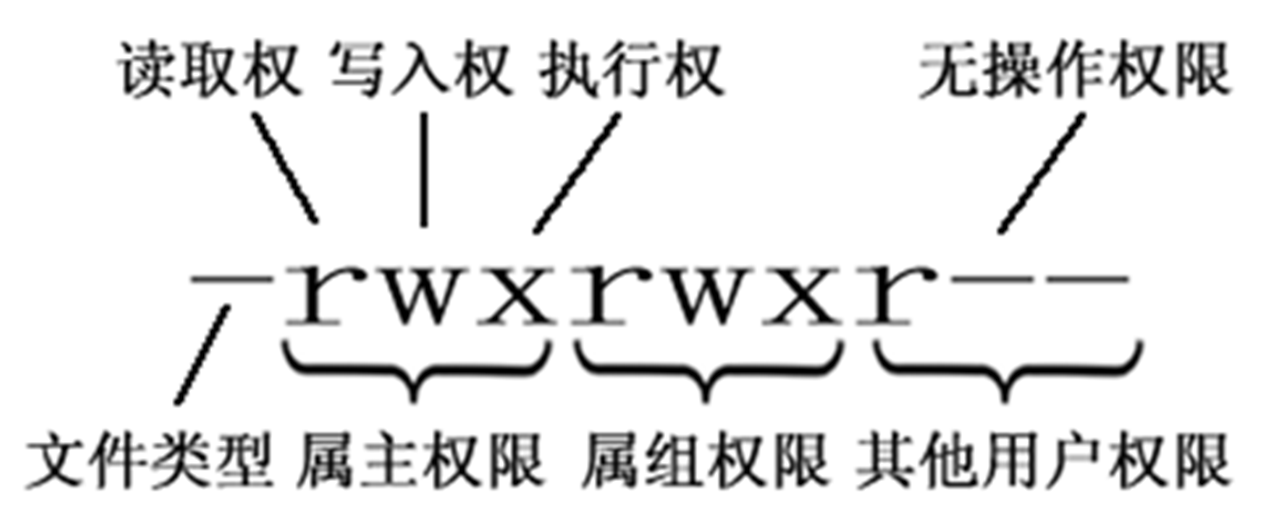
【权限修改】
方式一:
chmod u=权限, g=权限, o=权限 文件或目录名- 例如:
chmod u=rwx, g=rx, o=rx a.txt
- 例如:
方式二:r 对应 4、w 对应 2、x 对应 1,(设置时对其进行累加)
- 例如:
chmod 755 a.txt(4+2+1=7、4+1=5、4+1=5)
- 例如:
【Linux 常用网络操作】
主机名配置
hostname:查看主机名hostname 新主机名:修改主机名(重启后无效,如果要永久生效,需要修改 /etc/sysconfig/network 文件中的 HOSTNAME)
IP 地址配置
ifconfig:查看 ip 地址ifconfig eth0 192.168.12.22:修改 ip 地址(重启后无效)如果要永久性修改 ip 地址,需要修改 /etc/sysconfig/network-scripts/ifcfg-eth0 文件
DEVICE=eth0:网卡ONBOOT=no:系统启动时是否激活该网卡(yes 使用,no 不使用)BOOTPROTO=dhcp:是否自动获取 ip 地址(dhcp 自动获取,static 静态 ip)HWADDR=00:0C:29:B5:B2:69:MAC 地址IPADDR=12.168.177.129:IP 地址NETMASK=255.255.255.0:子网掩码NETWORK=192.168.177.0:网络地址BROADCAST=192.168.0.255:广播地址
在修改后
service network restart:重启网络服务
域名映射
Linux 域名映射:/etc/hosts 文件用于在通过主机名进行访问时做 ip 地址解析之用,相当于 Windows 系统的 C:\Windows\System32\drivers\etc\hosts 文件的功能,即:将一个域名映射到一个 ip 地址,当访问这个域名时(ping 这个域名时)会自动访问该 ip 地址
网络服务管理
service network status:查看指定服务的状态service network stop:停止指定服务service network start:启动指定服务service network restart:重启指定服务service --status–all:查看系统中所有后台服务netstat –nltp:查看系统中网络进程的端口监听情况防火墙设置
防火墙根据配置文件 /etc/sysconfig/iptables 来控制本机的 ”出”、”入” 网络访问行为
service iptables status:查看防火墙状态service iptables stop:关闭防火墙service iptables start:启动防火墙chkconfig iptables off:禁止防火墙自启
当我们在 Linux 服务器上部署项目时,经常需要放行一些防火墙的端口,否则某些运行中的服务就会在外界访问失败,例如:
MySQL:3306 端口(以 CentOS 为例)
/sbin/iptables -I INPUT -p tcp --dport 3306 -j ACCEPT/etc/rc.d/init.d/iptables save/etc/init.d/iptables status
当然,也可以直接关闭防火墙,但是强烈不建议这样!
目前,一般的项目组或是小型公司的网站服务器基本都是云服务器(例如:阿里云、腾讯云),而这些云服务器的防火墙安全组配置不需要手动配置,而是去控制台设置即可!
同时,普通网站所需的环境可以借助第三方的 Linux 配置面板进行安装和配置(如:宝塔面板),而且一般情况下面板不仅能一键安装项目环境,还提供了系统资源及安全监控等功能,可以说是在一定程度上解决了环境配置繁琐易错的难题(注意:放行防火墙端口的时候,必须云服务器控制台与面板后台都要同时放行!)
【Vim 编辑器】
在 Linux 下一般使用 Vim 编辑器来编辑文件,Vim 既可以查看文件也可以编辑文件,三种模式:命令行、插入、底行模式。
打开文件:vim 文件名(默认进入命令模式)
切换到插入模式:按 i 、o、a 键
三种进入插入模式:
- i:在当前的光标所在处插入
- o:在当前光标所在的行的下一行插入
- a:在光标所在的下一个字符插入
切换到命令行模式:按 Esc 键
切换到底行模式:在命令模式下按 :(更多详细用法,查询文档)
退出:Esc ——> :q
保存并退出:Esc ——> :wq
不保存退出:Esc ——> :q!
搜索:命令模式下 /搜索内容(向前搜索),?搜索内容(向后搜索),之后按 Enter 开始搜索,按 n 搜索下一个匹配结果,按 N 查找前面一个匹配结果
【Linux 软件安装】
Linux 上的软件安装有以下几种常见方式:
- 二进制发布包:软件已经针对具体平台编译打包发布,只要解压,修改配置即可,缺陷是各个 Linux 平台不兼容
- RPM 包:软件已经按照 redhat 的包管理工具规范 RPM 进行打包发布,需要获取到相应的软件 RPM 发布包,然后用 RPM 命令进行安装,缺陷是不会自动解决软件依赖
- Yum 在线安装:软件已经以 RPM 规范打包,但发布在了网络上的一些服务器上,可用 yum 在线安装服务器上的 rpm 软件,并且会自动解决软件安装过程中的库依赖问题,linux yum 命令 | 菜鸟教程 (runoob.com)
- 源码编译安装:软件以源码工程的形式发布,需要获取到源码工程后用相应开发工具进行编译打包部署
【Linux 文件上传下载工具】